Programma web In offerta: vedi i prezzi

HubHero Rapportini

Il rapportino di intervento digitale: il tecnico lo compila dal telefono con la sua firma già pronta, il cliente firma sul posto o da remoto con un clic, il PDF parte da solo via email con le foto.

Sostituisce il blocchetto cartaceo delle schede di intervento. Il tecnico compila dal telefono e la sua firma si inserisce da sola; il responsabile del cliente firma sullo schermo oppure accetta da remoto con il link ricevuto per email. L'ufficio e la segreteria preparano i rapportini per i tecnici, ritrovano tutto con i filtri, sanno quali interventi vanno ripresi ed esportano il mese in Excel o in un unico PDF con le foto.

Pensato per

  • Imprese di manutenzione impianti
  • Tecnici e squadre operative in campo
  • Facility management e global service
  • Imprese che lavorano con la PA
Home dell'amministrazione di HubHero Rapportini con interventi totali, clienti attivi, interventi da riprendere e dipendenti attivi Ingrandisci

Funzioni

Cosa puoi fare con Rapportini

L'ufficio vede subito che cosa resta da fare

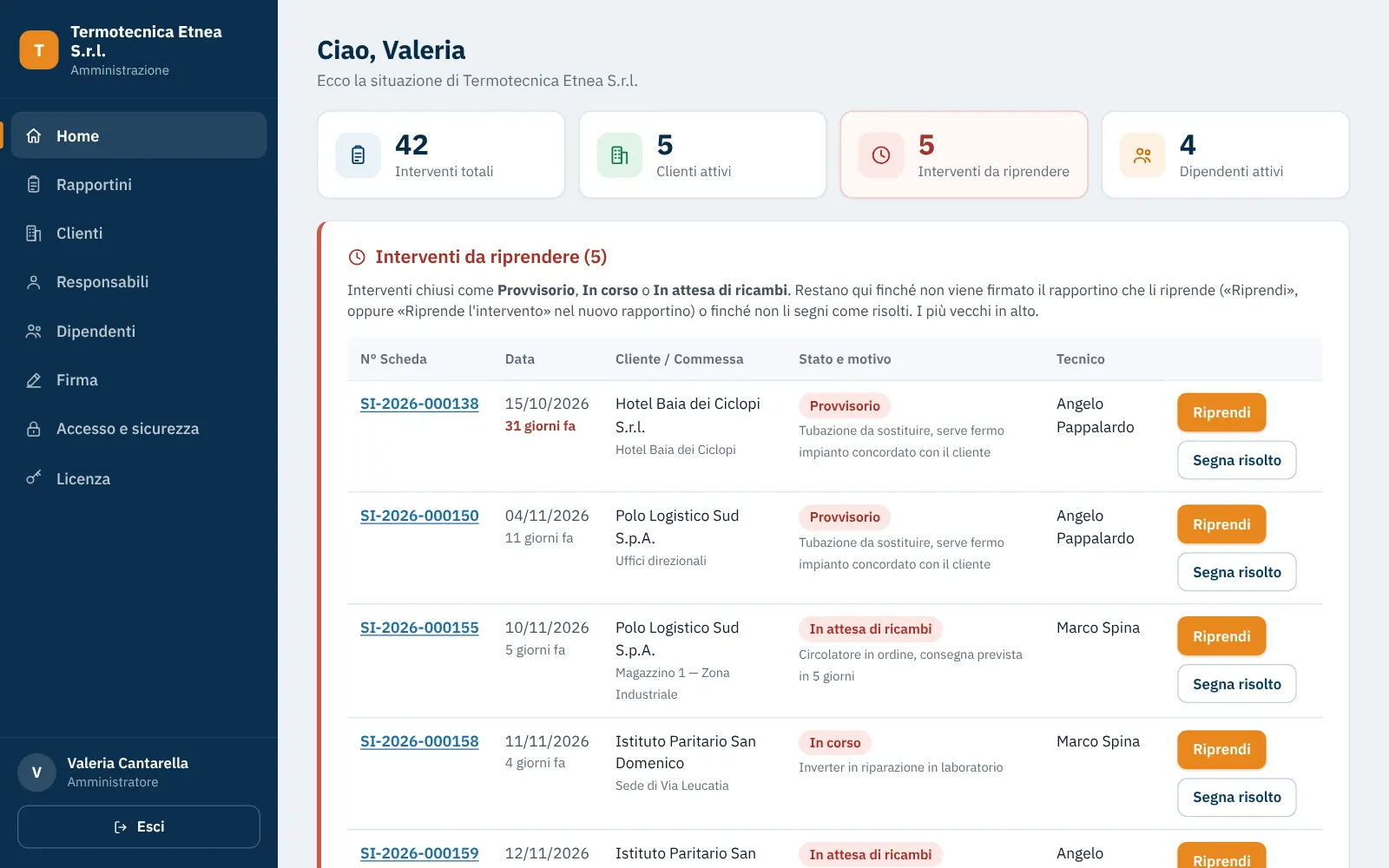
La Home dell'amministrazione conta interventi, clienti e dipendenti attivi e mette in evidenza gli interventi da riprendere: quelli chiusi come provvisori, in corso o in attesa di ricambi, dal più vecchio, con i giorni trascorsi, lo stato e il motivo. Sotto, gli ultimi interventi a schede e quanti ne hai fatti per ogni cliente.

  • Giorni trascorsi in rosso oltre i 30
  • «Riprendi» e «Segna risolto» direttamente dalla Home
  • Avviso 30 giorni prima della scadenza della licenza
Il tecnico compila tutto dal telefono

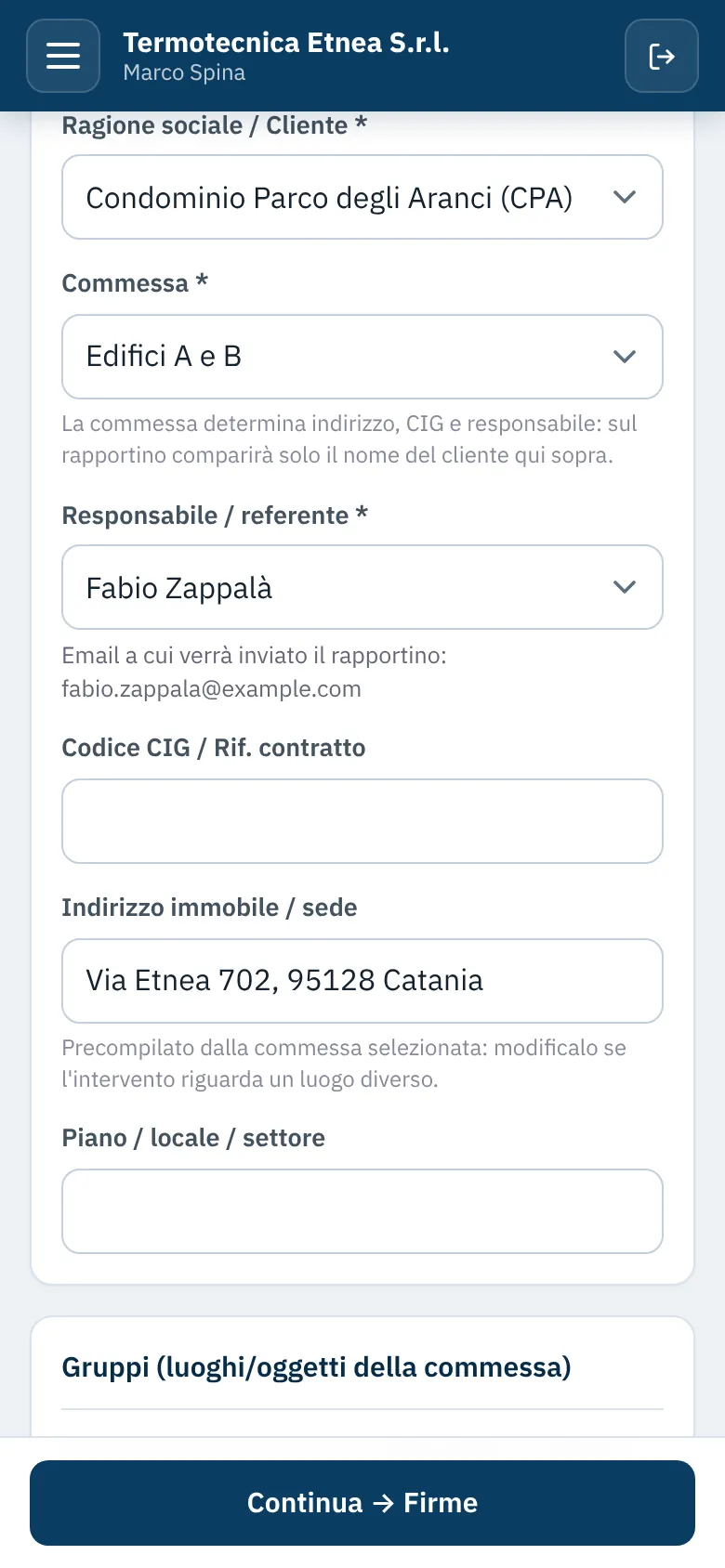
Sceglie cliente, commessa e responsabile: indirizzo, CIG e contatti si compilano da soli. Poi indica i gruppi di impianti, la tipologia e l'esito dell'intervento, gli orari, la descrizione, i materiali e le foto. Campi grandi, pensati per il dito, e «Continua → Firme» sempre in fondo allo schermo.

  • Programmato, guasto/urgenza con numero di ticket, emergenza H24, manutenzione, nuova installazione
  • Esito risolutivo, provvisorio, in corso o in attesa di ricambi, con il motivo
  • Menù laterale con I miei rapportini, Nuovo rapportino, Firma e Il mio accesso

La firma del tecnico si imposta una volta sola

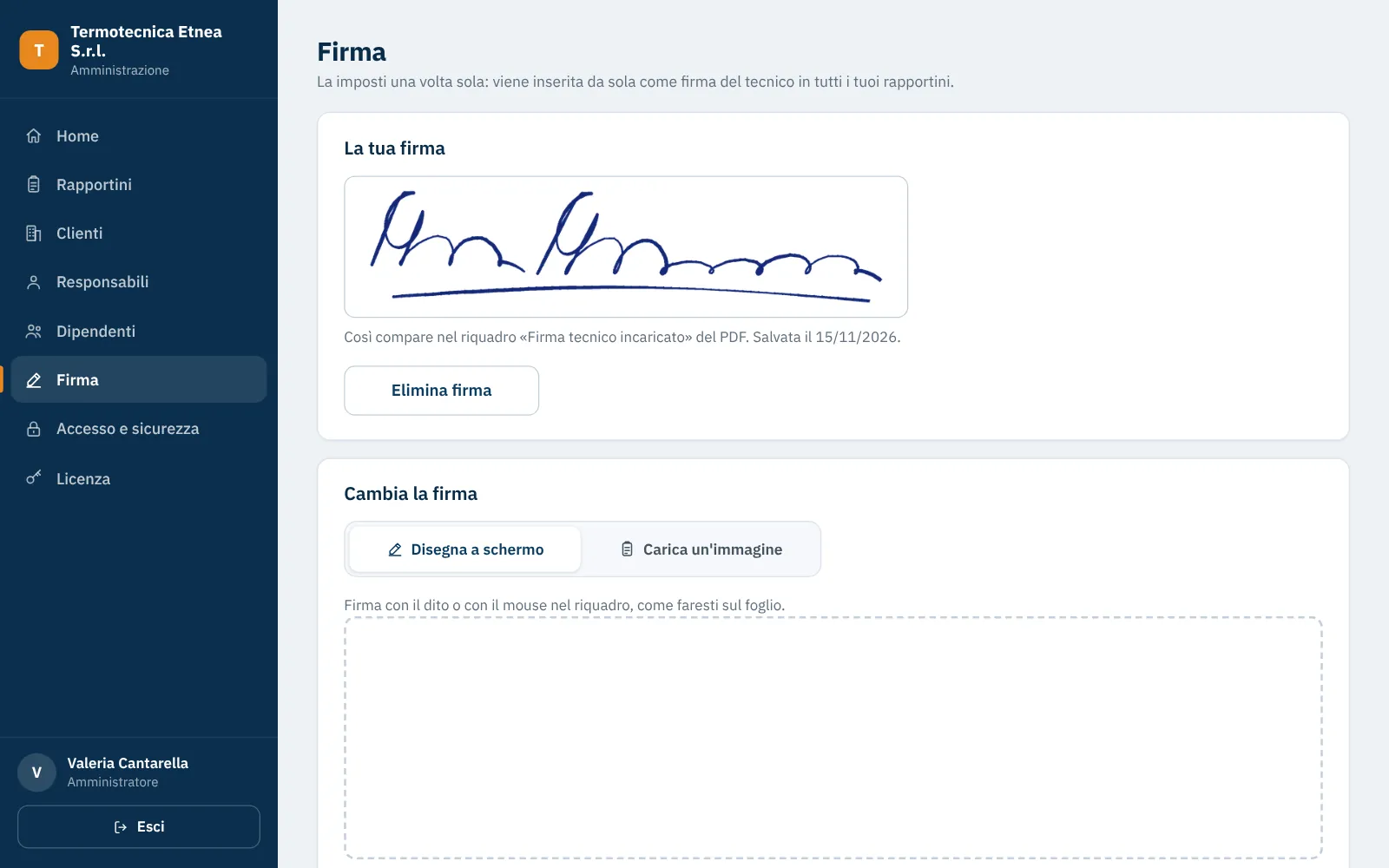
Nella pagina «Firma» ognuno disegna la sua firma con il dito o con il mouse, oppure carica la foto di una firma su carta. Il programma la raddrizza, toglie lo sfondo, scurisce il tratto e la ritaglia, così riempie bene il riquadro del PDF. Da quel momento entra da sola in ogni rapportino.

  • Chi non l'ha ancora impostata riceve il promemoria
  • Cambiarla non tocca i rapportini già firmati
  • Foto o scansione in JPG, PNG, WebP o GIF

Firme sullo schermo, sul posto

A fine lavoro il tecnico apre le firme: la sua c'è già, il responsabile del cliente guarda il riepilogo di quello che sta firmando e firma sullo stesso telefono. Il server crea il PDF e lo invia per email al responsabile, con le foto e le copie conoscenza per l'archivio.

  • Firma del cliente con il dito o con il pennino
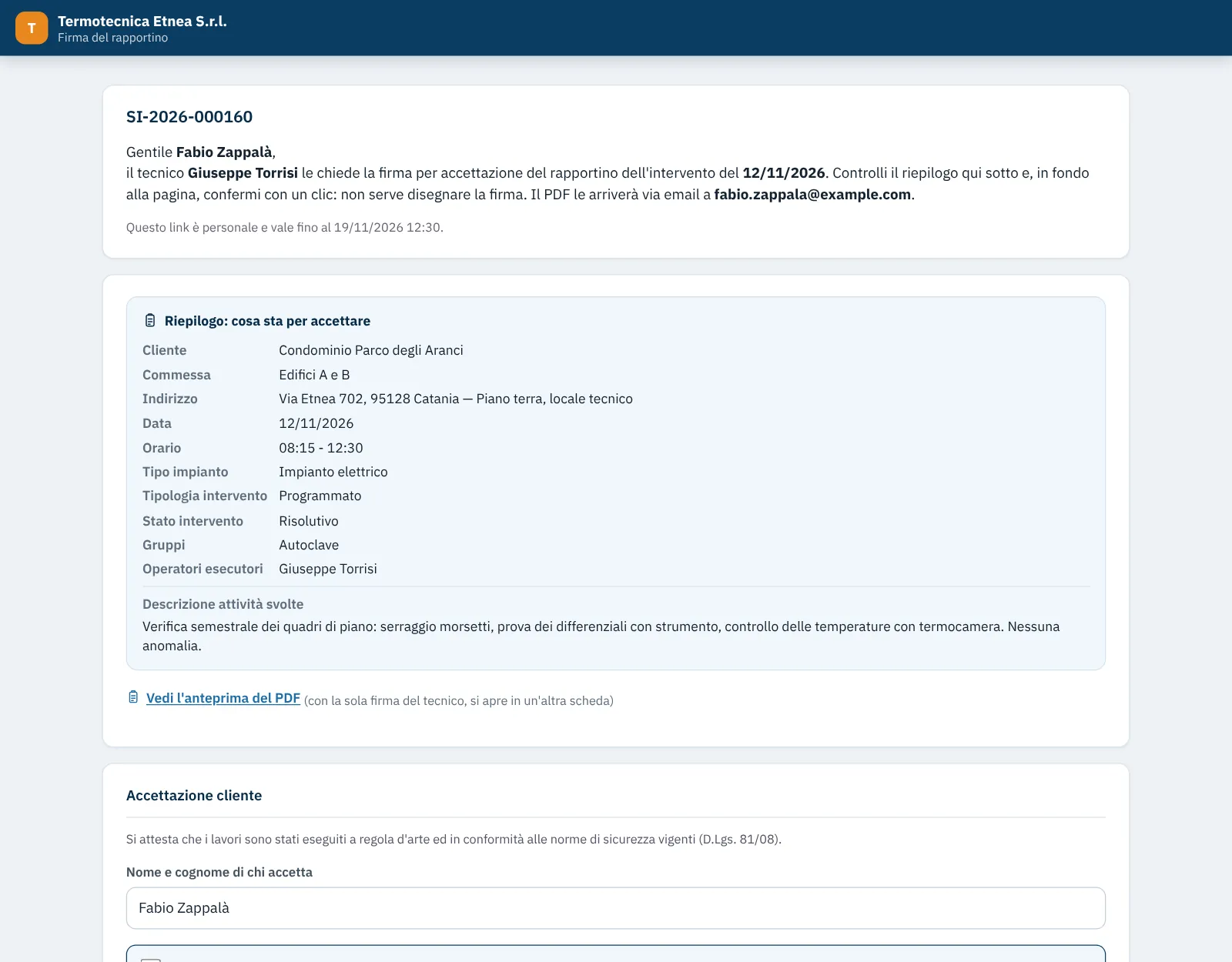
  • «Vedi l'anteprima del PDF» prima di firmare
  • Rapportino non più modificabile dopo la firma

Il responsabile non è sul posto? Firma da remoto

Il tecnico preme «Invia al responsabile il link per firmare da remoto». Al responsabile arriva un'email con un link personale valido 7 giorni: apre il riepilogo completo e l'anteprima del PDF, spunta la presa visione e preme «Accetto e firmo il rapportino». Niente firma da disegnare: va bene anche dal computer di un ufficio pubblico.

  • Il PDF parte da solo alla conferma, come nella firma sul posto
  • Reinvio del link o annullamento della richiesta dal dettaglio
  • Se il rapportino cambia mentre la pagina è aperta, l'accettazione viene rifiutata

Un'accettazione che si può verificare

Nel PDF, al posto della firma grafica del cliente, c'è il riquadro «Accettato elettronicamente» con data e ora, email del link, indirizzo di rete e un codice di verifica. Nel dettaglio del rapportino restano anche il nome di chi ha accettato, il browser e l'impronta del contenuto accettato.

  • Stato «In attesa di firma» nell'elenco e nella Home, con il filtro
  • Esito dell'invio dell'email registrato per ogni link
  • Firma elettronica semplice: non sostituisce una firma digitale qualificata

L'ufficio prepara, il responsabile firma con la firma del tecnico

L'amministrazione o la segreteria possono preparare un rapportino per un tecnico: resta in bozza nei suoi rapportini, pronto da completare. Se il lavoro è fatto, dal dettaglio della bozza parte il link al responsabile con la firma salvata del tecnico: quando il responsabile accetta, il PDF viene creato e inviato da solo.

  • «Tecnico assegnato» e «creato da» nel dettaglio
  • Anteprima del PDF prima dell'invio
  • Senza firma salvata del tecnico l'invio non parte

Interventi da riprendere, fino alla soluzione

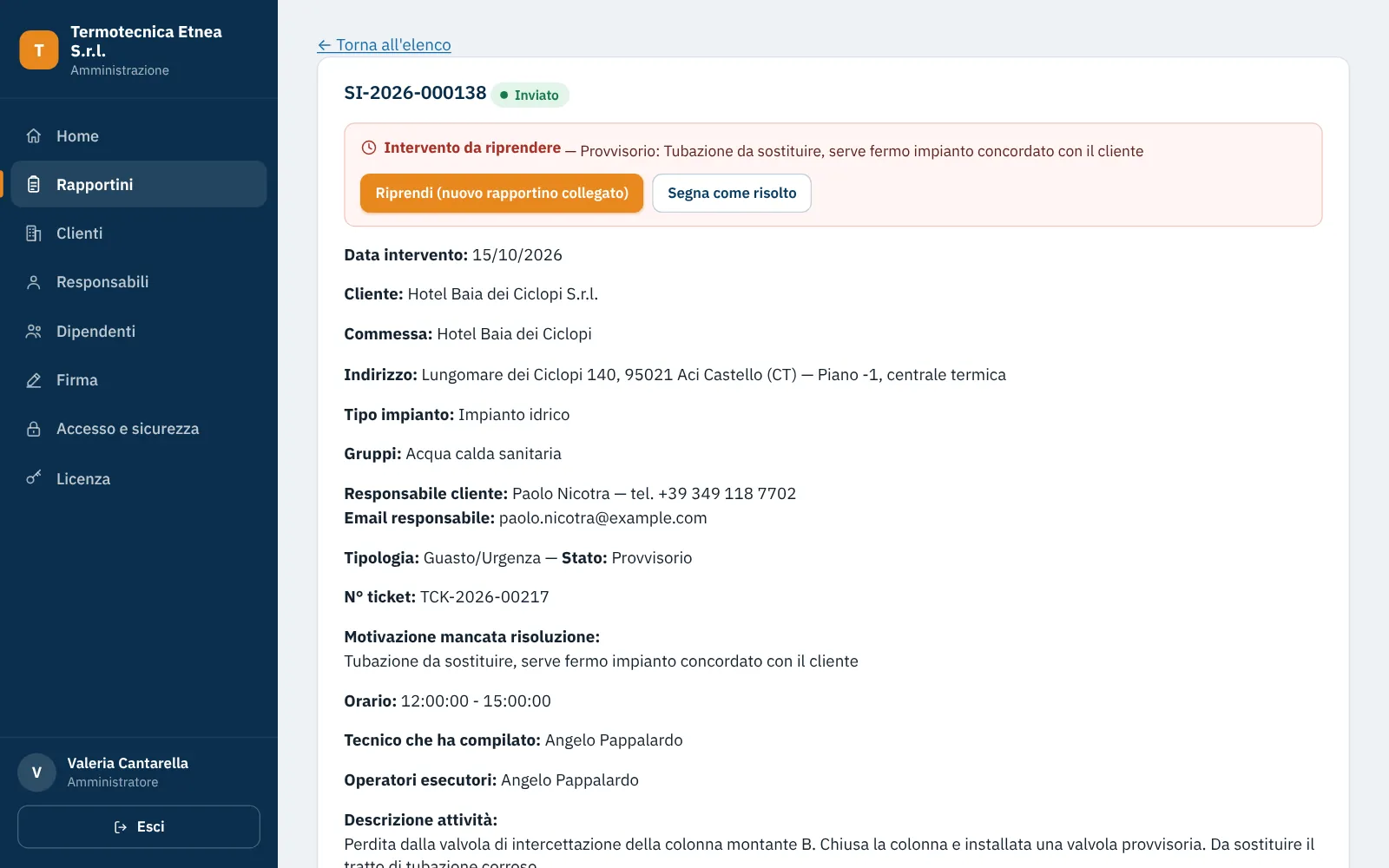
Un intervento chiuso come provvisorio, in corso o in attesa di ricambi resta nella lista finché non viene firmato il rapportino che lo riprende. «Riprendi» crea una nuova bozza con gli stessi dati e la data di oggi, collegata all'intervento; se anche la ripresa non è risolutiva, la catena continua. Gli interventi chiusi in altro modo si segnano come risolti, con una nota.

  • Riquadro «Da riprendere» anche nella Home del tecnico
  • Collegamenti «Riprende l'intervento» e «Ripreso con» nel dettaglio
  • Etichetta e filtro «Da riprendere» nell'elenco

L'elenco con il filtro rapido per stato

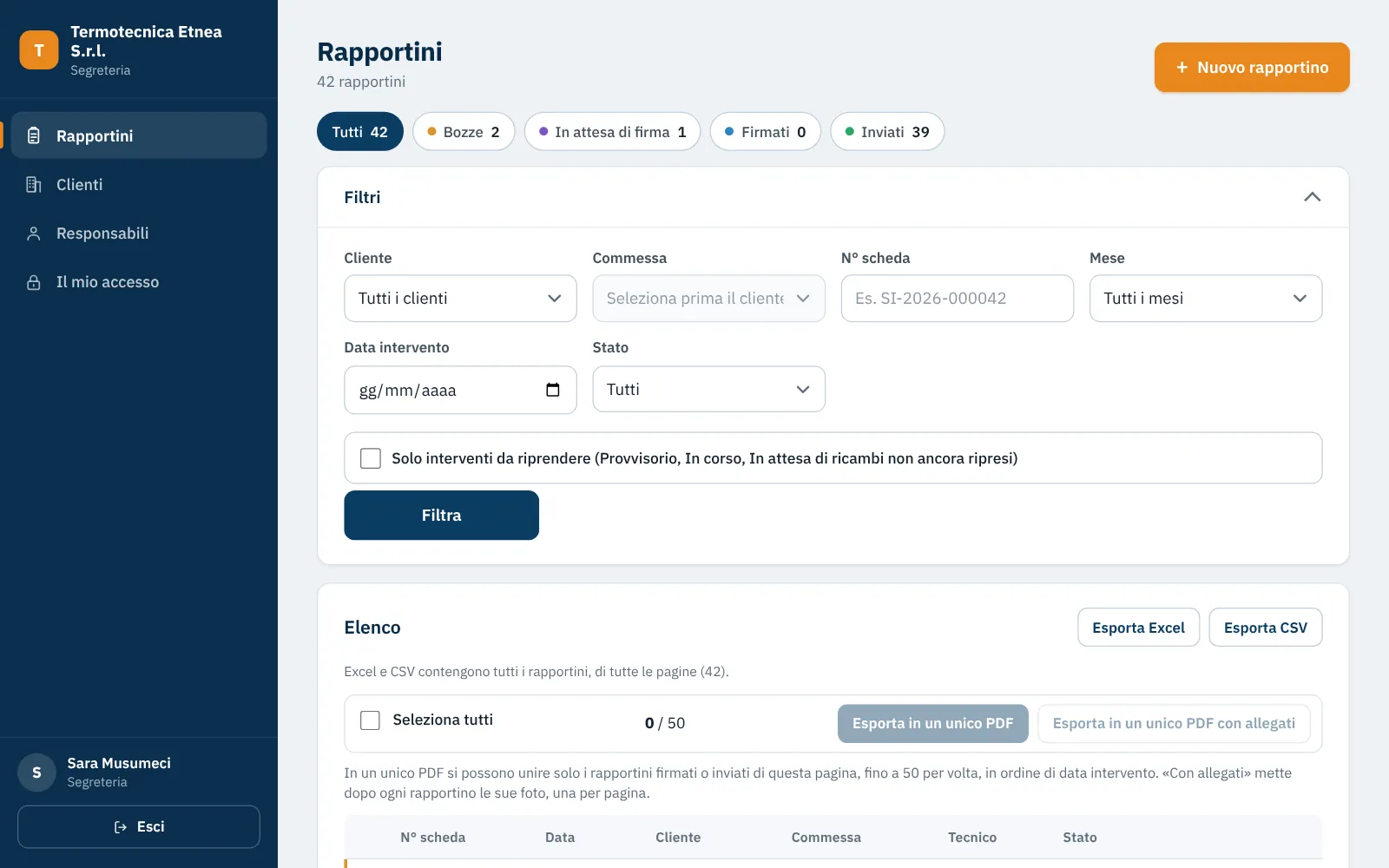
Tutti i rapportini con il numero trovato, i pulsanti Tutti, Bozze, In attesa di firma, Firmati e Inviati con i loro conteggi e i filtri per cliente, commessa, numero di scheda, data e mese. Con «Esporta Excel» o «Esporta CSV» scarichi l'elenco filtrato, tutte le pagine, con 27 colonne.

  • Barra colorata per stato su ogni riga
  • Numero di foto di ogni rapportino
  • Filtri richiudibili, chiusi sul telefono

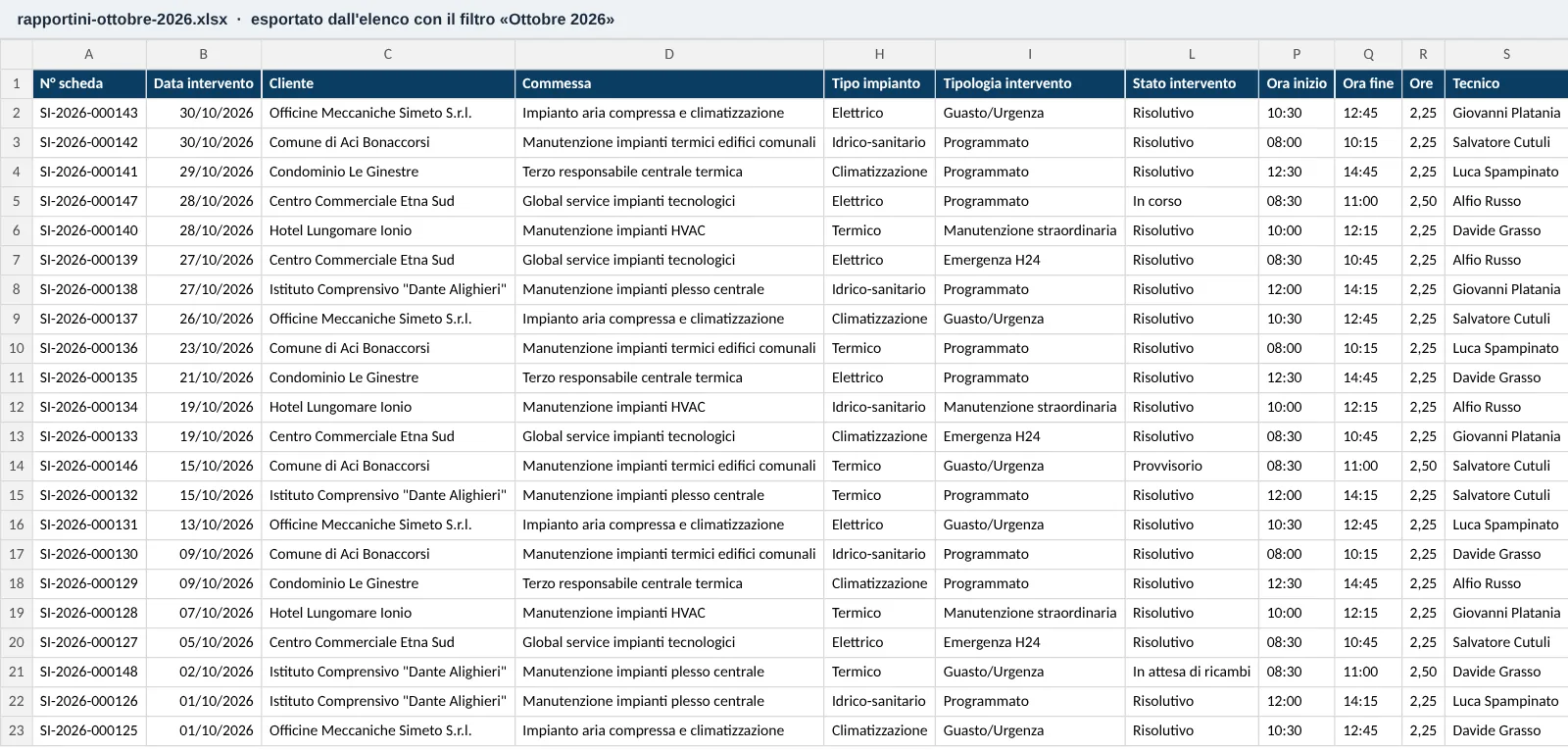
Il file Excel è già pronto da usare

Nel file le date sono date vere e le ore sono numeri, anche per gli interventi oltre la mezzanotte: si sommano e si filtrano subito. Intestazione fissa, filtri automatici e colonne già dimensionate. Il CSV si apre direttamente con Excel in italiano.

  • Ore calcolate dagli orari di inizio e fine
  • Colonne «Da riprendere» e «Riprende l'intervento»
  • Testi che Excel scambierebbe per formule resi innocui

Rapportini e foto in un solo PDF

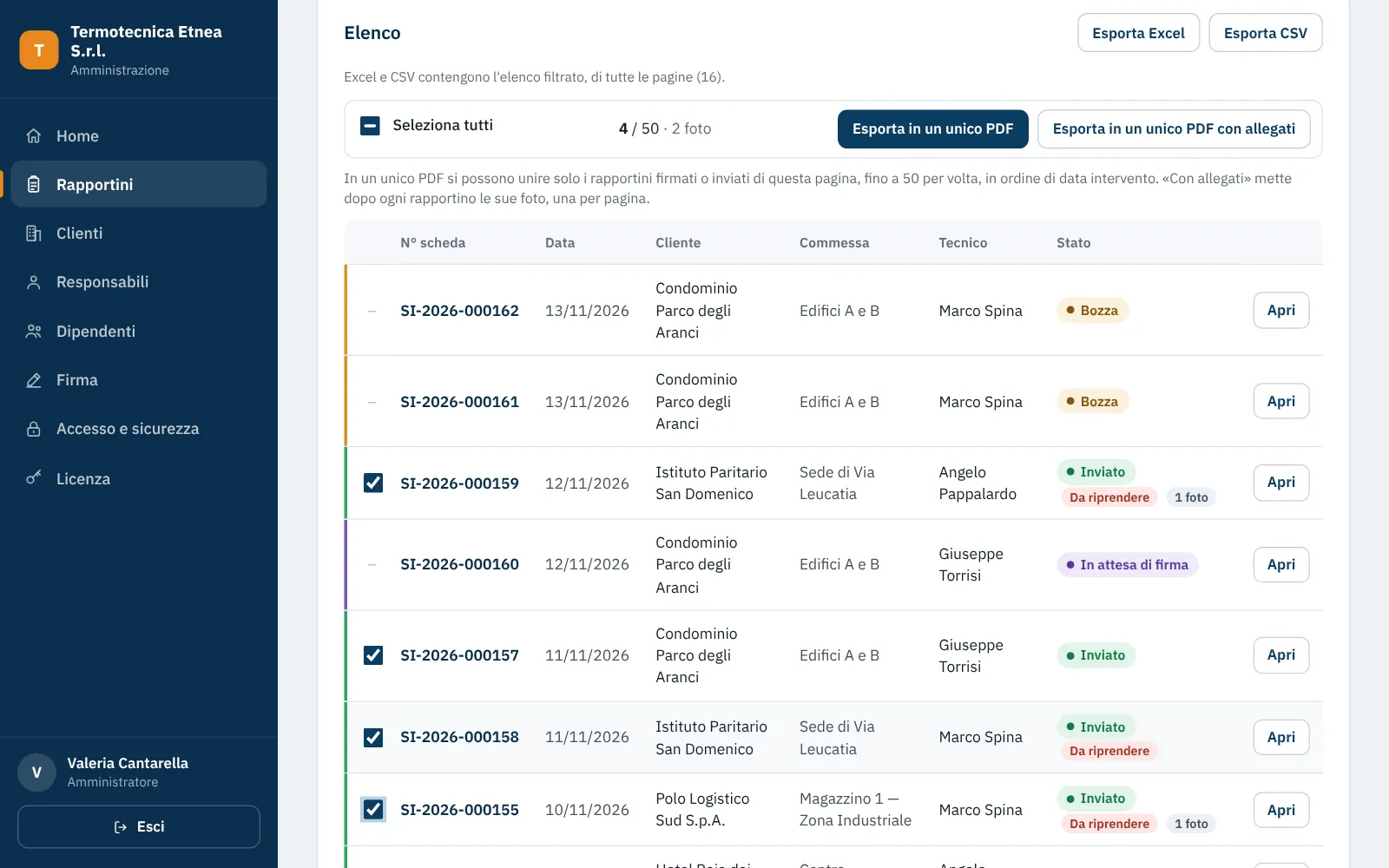
«Scarica PDF con allegati» unisce il rapportino firmato e le sue foto, una per pagina con scheda, data e cliente in alto. Dall'elenco spunti fino a 50 rapportini e scarichi un unico PDF, con o senza le foto, in ordine di data: comodo per la contabilità del cliente o per un controllo di contratto.

  • Contatore dei rapportini e delle foto scelte
  • File creati al momento: non occupano spazio
  • Foto salvate una volta sola, metà dello spazio di prima

Responsabili in ordine, cliente per cliente

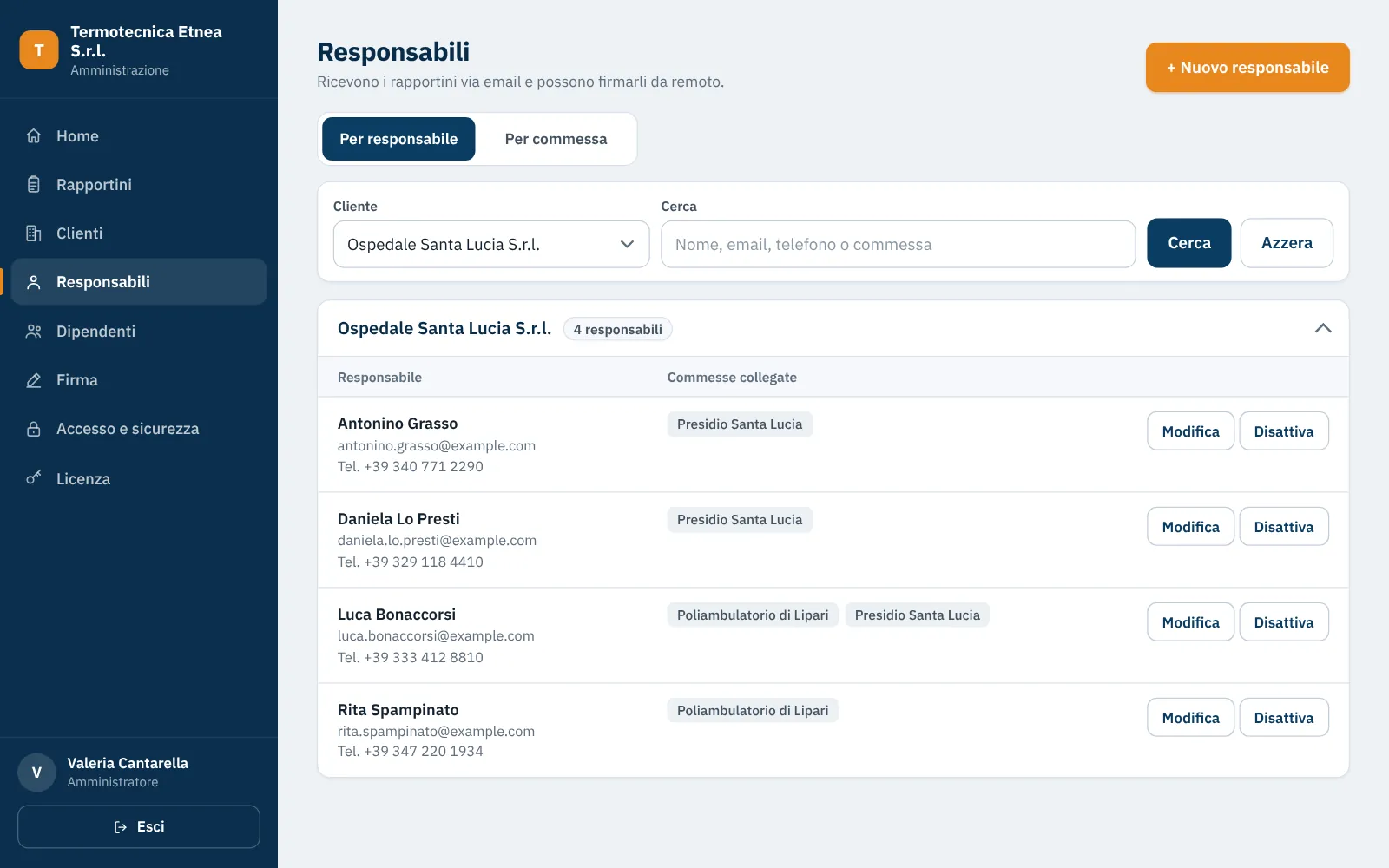
La rubrica dei responsabili è un elenco a righe raggruppato per cliente, con email, telefono e commesse collegate. Nuovo e Modifica si aprono in un pannello laterale, con l'elenco delle commesse da spuntare, la ricerca e «Tutte / Nessuna». La ricerca trova i responsabili anche dal nome della commessa.

  • Clienti chiusi all'apertura, «Apri tutti» e «Chiudi tutti»
  • Responsabili disattivati in fondo, in grigio
  • Righe che diventano schede sul telefono

Nessuna commessa senza responsabile

La vista «Per commessa» mostra per ogni cliente le commesse con i loro responsabili e mette in evidenza quelle senza un responsabile attivo, per cui non si potrebbe creare un rapportino. Il filtro «Senza responsabile» le raccoglie tutte e «Collega» le sistema in un attimo.

  • Commesse, gruppi e clienti modificabili in qualsiasi momento
  • Nuovo responsabile con cliente e commessa già scelti
  • Codice cliente automatico se lo lasci vuoto

Un utente per la segreteria

La segreteria vede tutti i rapportini, li esporta, reinvia le copie ai clienti e prepara le bozze per i tecnici, ma non modifica i rapportini dei tecnici né quelli firmati e consulta clienti e responsabili senza poterli cambiare. Il suo menù ha solo Rapportini, Clienti, Responsabili e Il mio accesso.

  • Modifica ed elimina solo le bozze create da lei
  • «Reinvia email al cliente» sui rapportini firmati
  • Conta tra gli utenti attivi della licenza

Licenza, utenti e spazio sotto controllo

La pagina «Licenza» mostra il codice, lo stato e la scadenza della licenza con i giorni che mancano, gli utenti attivi divisi per ruolo e lo spazio usato, con la tabella di dove si trova. Gli amministratori ricevono un preavviso 30 giorni prima della scadenza.

  • I responsabili dei clienti non contano come utenti
  • Controlli dello spazio prima di salvare foto e firme
  • Nessun dato toccato alla scadenza

Elenchi a schede, comodi sul telefono

Sul telefono ogni rapportino è una scheda a tutta larghezza con numero e data, cliente, commessa, tecnico e stato: si tocca in qualsiasi punto per aprirlo. «+ Nuovo rapportino» resta sempre in basso a destra e, con i rapportini spuntati, ci sono «PDF unico» e «PDF + allegati».

  • Barra colorata: bozza, in attesa di firma, firmato, inviato
  • Testi che l'iPhone non ingrandisce toccando un campo
  • Nessuno scorrimento di lato

Anche da smartphone

Nessuna app da installare

Ogni tecnico ha i suoi rapportini, gli interventi da riprendere e le bozze preparate per lui dall'ufficio, e ne crea uno nuovo con un tocco.

Il programma si apre dal browser del telefono o del tablet con le stesse credenziali che usi in ufficio.

I miei rapportini su smartphone con gli interventi da riprendere, il pulsante Riprendi e le bozze Ingrandisci

Documenti

Il PDF che arriva al cliente

Scheda tecnica

In sintesi

Ruoli
Dipendente (tecnico), segreteria e amministratore
Utenti e spazio
Fino a 10 utenti attivi e 5 GB di spazio per i file per ogni licenza; utenti e spazio in più con un preventivo personalizzato
Firme
Firma del tecnico salvata una volta e inserita da sola; cliente su touch screen o accettazione da remoto con link via email valido 7 giorni
PDF
Creato dal server, A4 con testo selezionabile, più pagine se serve, logo facoltativo; foto allegate; unione di più rapportini con o senza foto
Invio
Email al responsabile con PDF e foto allegati e copie conoscenza, esito dell'invio registrato
Esportazione
Excel (.xlsx) e CSV dell'elenco filtrato, per mese
Accesso
Da browser su smartphone, tablet e computer, con codice di 6 cifre via email e «Resta collegato» fino a 30 giorni

Domande frequenti

Prima di acquistare

Il responsabile del cliente deve avere uno smartphone?

No. Se è sul posto firma sul telefono del tecnico; se non c'è, riceve per email un link e accetta il rapportino dal computer con un clic, senza disegnare la firma.

Il tecnico deve firmare ogni volta?

No: imposta la sua firma una volta, disegnandola o caricando la foto di una firma su carta, e il programma la inserisce in ogni rapportino. Se la cambia, i rapportini già firmati restano con quella di allora.

Che valore ha l'accettazione da remoto?

È una firma elettronica semplice: il PDF riporta data e ora, email del link, indirizzo di rete e un codice di verifica, e il programma conserva l'impronta del contenuto accettato. Non sostituisce una firma digitale qualificata, se un contratto la richiede.

Come so quali interventi vanno ripresi?

Ogni intervento chiuso come provvisorio, in corso o in attesa di ricambi compare nella Home finché non viene firmato il rapportino che lo riprende, oppure finché non lo segni come risolto.

Posso avere i rapportini del mese in Excel o in un solo PDF?

Sì: filtri l'elenco per mese (e, se vuoi, per cliente, commessa o stato) e premi «Esporta Excel» o «Esporta CSV»: escono tutte le righe, non solo quelle della pagina. Spuntando fino a 50 rapportini li scarichi in un unico PDF, anche con le foto.

Chi in ufficio non va in cantiere può usarlo?

Sì, con l'utente «Segreteria»: vede ed esporta tutti i rapportini, reinvia le copie ai clienti e prepara le bozze per i tecnici, senza poter modificare i rapportini dei tecnici o quelli firmati.

Serve un'app da installare?

No: il tecnico apre il programma dal browser del telefono e, se vuole, lo aggiunge alla schermata Home con l'icona HubHero.

Posso continuare la numerazione del blocchetto cartaceo?

Sì: all'installazione indichi quanti rapportini avevi già fatto nell'anno e il primo creato con il programma riprende da lì.

Quanti utenti e quanto spazio comprende la licenza?

Ogni licenza di HubHero Rapportini comprende fino a 10 utenti attivi, cioè le persone che possono accedere al programma (gli utenti disattivati non contano), e 5 GB di spazio per i file del programma: allegati, documenti, PDF creati, foto e firme. L'amministratore vede in ogni momento utenti e spazio usati nella pagina «Licenza» del menù di amministrazione. Quando un limite è raggiunto il programma non permette di aggiungere altri utenti o altri file, ma tutto quello che c'è già continua a funzionare. Se ti servono più utenti o più spazio, contattaci: ti prepariamo un preventivo personalizzato.

Come ricevo il programma dopo l'acquisto?

Crei l'account, inserisci i dati di fatturazione, firmi online il contratto di licenza e confermi l'ordine; subito dopo paghi con carta sulla pagina di pagamento sicura. Appena il pagamento è confermato la licenza compare nella tua area clienti con codice e scadenza e ti contattiamo per l'attivazione.

Posso provarlo prima di acquistare?

Non offriamo versioni di prova. In questa pagina trovi le schermate reali del programma; per qualsiasi dubbio scrivici o chiamaci prima dell'acquisto.

Pronto a lavorare con Rapportini?

In offerta: licenza da € 149,00 / anno invece di € 299,00 (IVA non applicata), con fino a 10 utenti attivi e 5 GB di spazio per i file. Crei l'account, firmi online il contratto di licenza e paghi con carta.

Altri programmi HubHero