Programma web In offerta: vedi i prezzi

HubHero Dipendenti

Presenze, turni, ferie e permessi, buste paga con il netto e i pagamenti degli stipendi, F24, tessere di riconoscimento, bacheca e note spese: tutto quello che passa tra l'azienda e i suoi dipendenti, in un'area riservata.

Pensato per le aziende con squadre operative e un ufficio: il dipendente timbra, chiede le ferie, trova il cedolino e la sua tessera dal telefono, il responsabile approva, l'amministrazione distribuisce i cedolini da un unico PDF, registra i versamenti degli stipendi, tiene d'occhio gli F24 e prepara in pochi minuti i documenti per il consulente del lavoro.

Pensato per

  • Imprese con squadre operative
  • Uffici del personale e amministrazione
  • Responsabili e capisquadra
  • Imprese che lavorano nei cantieri
Home di HubHero Dipendenti per l'amministrazione con le azioni rapide, gli stipendi da versare, l'F24 da pagare, le approvazioni, chi è al lavoro oggi e le cose da fare Ingrandisci

Funzioni

Cosa puoi fare con Dipendenti

La giornata dell'azienda in una schermata

L'amministrazione apre la Home e trova le azioni rapide (carica cedolini, registra un pagamento, approvazioni, nuova nota spese) e i numeri che contano: stipendi ancora da versare, F24 in scadenza, richieste da approvare e chi è al lavoro oggi, chi è assente e chi non ha ancora timbrato. Il responsabile vede le stesse cose del suo team.

  • «Da fare» con le richieste da decidere e i rimborsi da approvare
  • «Stipendi del mese» con chi aspetta ancora qualcosa
  • Avvisi nel programma e per email

Presenze del mese, convalidate dal responsabile

Per ogni giorno il foglio presenze mette a confronto ore previste, ore lavorate e assenze giustificate e calcola il saldo. A fine mese il responsabile convalida: le presenze si bloccano e le ore in più passano in banca ore.

  • Ore previste dall'orario contrattuale o dal turno assegnato
  • Timbrature dimenticate inseribili a mano, con nota
  • Riepilogo del mese in PDF e in CSV

Il tabellone del mese e «Chiudi mese»

Tutti i dipendenti in una griglia, giorno per giorno, con ore, sigle delle assenze e totali. Quando il mese è concluso l'amministratore lo chiude: nessuno può più chiedere o togliere ferie, aggiungere spese o tragitti con date di quel mese, e il programma ricorda prima che cosa resta da approvare. Il mese si può riaprire.

  • Negli ultimi giorni del mese «PDF fino al 30/11» con le ore previste dei giorni che mancano
  • Etichetta «Mese chiuso» con chi e quando
  • Chiusure e riaperture nel registro

Turni pianificati per tutto il team

Una griglia settimanale con una riga per dipendente: scegli mattina, pomeriggio, giornata, reperibilità o riposo. Ferie e malattie già approvate compaiono nella griglia, così non assegni un turno a chi è assente.

  • Turni tipo con orari e pausa impostati da te
  • Copia della settimana precedente
  • Ogni dipendente vede i propri turni nella Home

Ferie e permessi con approvazione

Il dipendente chiede ferie, ROL, recuperi, congedi o comunica una malattia; la richiesta arriva al suo responsabile, che vede il saldo prima e dopo e chi altro è assente negli stessi giorni. Con l'approvazione i contatori si aggiornano da soli.

  • Giornata intera, mezza giornata o permesso a ore
  • Nota obbligatoria in caso di rifiuto
  • Il supervisore decide solo per i propri team

Il calendario delle assenze

Un mese alla volta, per tutta l'azienda o per un team: le assenze approvate a colore pieno, quelle ancora da decidere tratteggiate. Sotto, l'elenco con tipo, periodo, durata e stato.

  • Un colore per ogni tipo di assenza
  • Filtro per team
  • Festività e Santo Patrono già considerati

Buste paga da un unico PDF, con il netto già letto

Carichi il file con i cedolini di tutti, così come arriva dal consulente. Il programma legge il codice fiscale su ogni pagina e il netto del mese di ogni busta paga, anche con impaginazioni diverse, e ti mostra l'abbinamento pagina per pagina. Se nel file c'è l'F24, lo riconosce e lo mette nella sua sezione invece di consegnarlo a un dipendente.

  • Netto «Letto dal cedolino» o «da controllare», sempre correggibile
  • I netti vanno da soli in Pagamenti stipendi
  • Stesso procedimento per le Certificazioni Uniche

Consegna quando vuoi tu, e sai chi l'ha aperto

Al passo «Distribuisci» scegli se consegnare subito o in un giorno e a un'ora precisi: fino ad allora i cedolini li vede solo l'amministratore, poi compaiono a tutti e parte l'avviso. In «Di tutti i dipendenti» trovi gli invii programmati, il costo netto di ogni mese dell'anno e, per ogni cedolino, chi l'ha già aperto.

  • «Cambia data», «Invia ora» o «Annulla» sugli invii programmati
  • Tredicesima, quattordicesima e integrazioni
  • Ogni apertura annotata nel registro

I pagamenti degli stipendi, busta paga per busta paga

Per ogni busta paga il netto da pagare, i versamenti fatti e quanto manca. Registri bonifici, contanti o assegni, anche in più volte, con riferimento e ricevuta; scrivendo l'importo il programma ti dice se la busta paga sarà saldata. Con una spunta registri il saldo di più buste paga insieme.

  • Stati: da versare, versato in parte, saldato, in eccesso, acconto
  • Viste per mese, da sistemare, per dipendente e registro dei movimenti
  • Estratto per dipendente stampabile con l'IBAN da copiare

Somme versate in più? Restituzione o compensazione

Se a un dipendente hai versato più del netto, la scheda della busta paga lo segnala in rosso e propone due strade: la restituzione da parte del dipendente oppure lo spostamento della somma su un'altra sua busta paga, per esempio quella del mese dopo. Le due registrazioni restano collegate.

  • Ricevute in PDF o foto anche allegate dopo
  • Buste paga aggiunte a mano per gli acconti prima del cedolino
  • Se vuoi, il dipendente vede lo stato del suo pagamento

Gli F24 con scadenze e ricevute

Gli F24 del consulente si caricano da soli o si riconoscono nel file dei cedolini: importo dal saldo finale, scadenza e mese di riferimento. Segni il pagamento, anche in parte, e alleghi le quietanze; la Home ti avvisa di quelli scaduti o in scadenza entro 7 giorni.

  • Da pagare, pagati e tutti, con il CSV
  • Lo stesso F24 caricato due volte non si duplica
  • Fino a 5 ricevute per F24, anche dalla fotocamera

Tessere di riconoscimento con foto e QR

Dalla foto e dai dati del dipendente il programma stampa la tessera di riconoscimento prevista per chi lavora in appalto o subappalto: foto, generalità, datore di lavoro, data di assunzione e un codice univoco anticontraffazione con il QR. Chi controlla inquadra il QR e vede se la tessera è valida, senza codice fiscale né altri dati riservati.

  • Foglio A4 da ritagliare o una tessera per pagina per le stampanti in PVC
  • Tessera sostituita, scaduta o bloccata segnata subito come non valida
  • Committente e autorizzazione al subappalto sul retro, se servono

La tessera anche sul telefono

Ogni dipendente ha «La mia tessera» nel menu: la mostra dal telefono, con lo stato e il QR, e ne scarica il PDF. Se la smarrisce, l'amministratore la blocca con un clic; disattivando un dipendente la tessera si blocca da sola.

  • Codice di 16 caratteri e numero progressivo dell'anno
  • Verifica pubblica senza cookie e non indicizzata
  • Emissioni e blocchi nel registro

Il fascicolo di ogni dipendente, con le scadenze

Contratti, Certificazioni Uniche, attestati di formazione e certificati medici in un fascicolo personale. Ai documenti che scadono dai una data: il programma ti segnala in anticipo attestati e idoneità da rinnovare.

  • Il dipendente consulta e scarica i suoi documenti
  • Elenco dei documenti scaduti o in scadenza
  • Documenti visibili solo all'amministrazione, se serve

Bacheca con presa visione

Comunicazioni, circolari e disposizioni a tutti, a uno o più team o a singole persone. Puoi chiedere la conferma di lettura: vedi chi ha aperto, chi ha confermato e mandi un promemoria a chi manca.

  • Comunicazioni importanti in evidenza
  • Allegati
  • Esportazione dell'elenco delle prese visione

Note spese con le foto degli scontrini

Il dipendente inserisce le spese della trasferta e fotografa scontrini e fatture dal telefono. Il responsabile approva e può escludere una singola voce; approvata, la nota va direttamente in busta paga. L'amministratore e il supervisore possono anche inserire note spese e tragitti per conto di un dipendente.

  • Fino a 8 foto o PDF per ogni spesa
  • Spese pagate con carta aziendale distinte da quelle da rimborsare
  • Elenchi divisi per mese, con il totale da rimborsare

Rimborsi chilometrici senza calcoli a mano

Per ogni dipendente indichi i mezzi e il prezzo di rimborso al chilometro. Lui sceglie il mezzo, scrive partenza e destinazione e i chilometri si calcolano sul percorso stradale. I tragitti del mese formano un foglio da inviare al responsabile.

  • Prezzo al km proposto dal listino ACI e modificabile
  • I tragitti già inseriti conservano il prezzo di allora
  • Chilometri sempre correggibili a mano

I documenti per il consulente del lavoro

A fine mese scarichi i PDF pronti da inviare: presenze di tutti i dipendenti, rimborsi spese e rimborsi chilometrici, anche in un unico PDF con il totale complessivo da rimborsare. Negli ultimi giorni del mese puoi completare le presenze fino alla fine con le ore previste, senza scrivere nulla nel programma.

  • Avvisi su presenze non convalidate e rimborsi ancora da approvare
  • Rimborsi spese anche con scontrini e fatture allegati
  • «Chiudi mese» dalla stessa pagina

Note spese e rimborsi divisi per mese

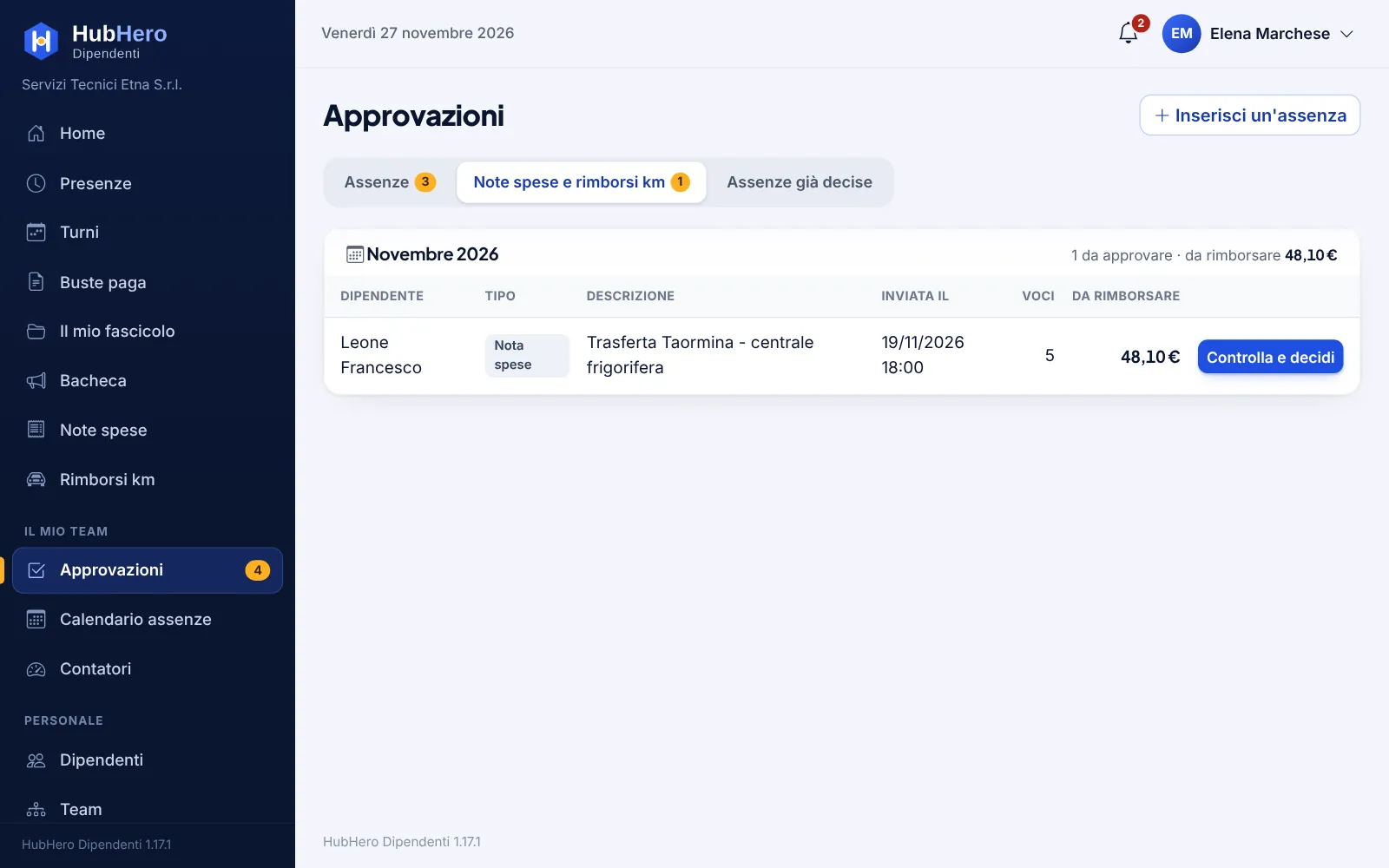
In Approvazioni, come in Note spese e Rimborsi km, gli elenchi sono divisi per mese: ogni mese ha il numero delle note e il totale da rimborsare, le rifiutate non contano. Una fila dei mesi in alto permette di vederne uno alla volta.

  • «Controlla e decidi» su ogni nota
  • «Inserita da» quando la nota è stata scritta per un dipendente
  • Fogli km del dipendente e quelli inseriti per lui sotto lo stesso mese

Anche da smartphone

Nessuna app da installare

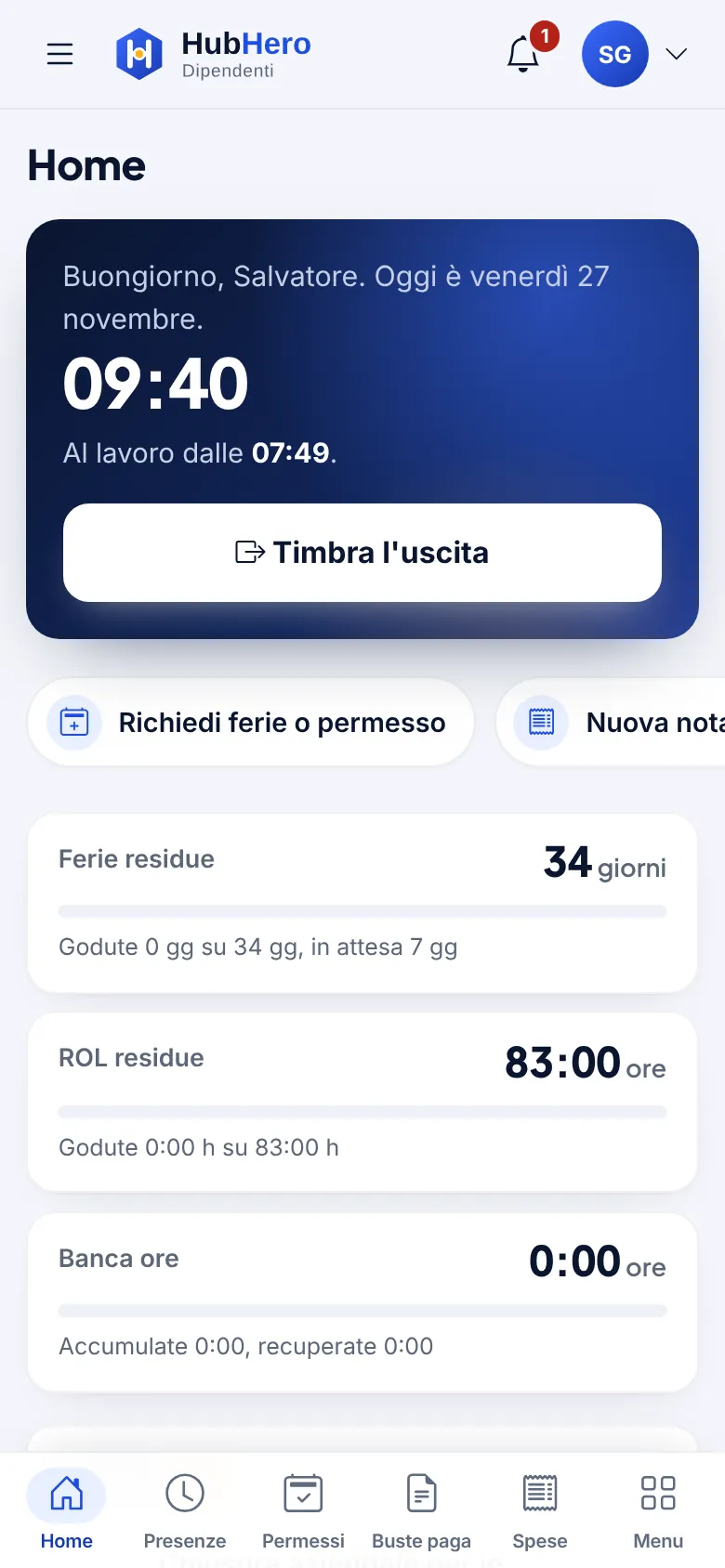
Chi lavora in cantiere o dal cliente timbra, chiede un permesso, apre il cedolino, mostra la tessera e fotografa uno scontrino dal telefono, con la barra in basso per le sezioni di tutti i giorni.

Il programma si apre dal browser del telefono o del tablet con le stesse credenziali che usi in ufficio.

Home di HubHero Dipendenti su smartphone: buongiorno, l'orario, Al lavoro dalle 07:49 e il pulsante Timbra l'uscita Ingrandisci

Documenti

I PDF per il consulente del lavoro e per il cantiere

Scheda tecnica

In sintesi

Profili
Amministratore, supervisore o capogruppo (solo sui propri team), dipendente; anche utenti senza obbligo di presenze
Utenti e spazio
Fino a 10 utenti attivi e 5 GB di spazio per i file per ogni licenza; utenti e spazio in più con un preventivo personalizzato
Assenze
Ferie, ROL, banca ore, malattia, infortunio, congedi, permessi 104, studio, lutto, donazione sangue, non retribuiti
Documenti
Buste paga con invio subito o programmato, Certificazioni Uniche, F24, contratti, attestati di formazione, certificati medici
Stipendi
Netto letto dal cedolino, versamenti anche parziali con ricevuta, saldo di gruppo, restituzioni e compensazioni, costo netto mensile
Tessere
Tessera di riconoscimento con foto, codice univoco e QR, verifica pubblica, tessera digitale, blocco
Esportazioni
PDF di presenze (anche completate fino a fine mese), rimborsi spese e km anche in un unico PDF; CSV di presenze, pagamenti e F24
Accesso
Da browser su computer, tablet e smartphone, con codice di 6 cifre via email e «Resta collegato» fino a 30 giorni

Riferimenti

Normativa gestita

  • Regolamento (UE) 2016/679 (GDPR)buste paga, pagamenti e fascicolo visibili solo all'interessato e all'amministratore, file non raggiungibili dal web, aperture annotate nel registro
  • D.Lgs. 81/2008, artt. 18 e 26, e L. 136/2010, art. 5tessera di riconoscimento con foto, generalità, datore di lavoro, data di assunzione e autorizzazione al subappalto
  • Legge 104/1992, congedi e permessitipi di assenza già pronti: permessi Legge 104, congedo parentale e matrimoniale, lutto, studio, donazione sangue
  • CCNL applicatoferie e ROL annui impostabili per ogni dipendente, ferie in giorni oppure in ore come in busta paga
  • Tabelle ACIcosti chilometrici come base del prezzo di rimborso di ogni mezzo

Il programma non elabora le buste paga e non sostituisce il consulente del lavoro: distribuisce i cedolini che lui prepara, ne legge il netto da controllare, registra i versamenti che fai e gli fornisce presenze e rimborsi del mese. Le modalità del badge di cantiere dipendono dal decreto del Ministero del Lavoro: fino ad allora vale la tessera di riconoscimento. L'azienda resta titolare del trattamento dei dati dei propri dipendenti.

Domande frequenti

Prima di acquistare

Il programma elabora le buste paga?

No: le buste paga le prepara il tuo consulente del lavoro. Il programma le distribuisce ai dipendenti, ne legge il netto e prepara per il consulente presenze e rimborsi del mese.

Come fa a sapere di chi è ogni cedolino e quanto è il netto?

Legge il codice fiscale su ogni pagina del PDF e lo confronta con l'anagrafica dei dipendenti; accanto all'etichetta del netto (netto del mese, netto a pagare, netto in busta e simili) trova l'importo e lo controlla con competenze e trattenute. Le pagine che non riconosce le assegni a mano, e i netti «da controllare» li verifichi prima di distribuire. Dai PDF scansionati come immagine, che non contengono testo, i dati si scrivono a mano.

Posso far arrivare i cedolini a un'ora precisa?

Sì: al momento della distribuzione scegli giorno e ora. Fino ad allora i dipendenti non vedono i nuovi documenti; dall'ora fissata compaiono a tutti e parte l'avviso. L'invio si può spostare, anticipare o annullare.

Il programma fa i bonifici degli stipendi?

No: registra i versamenti che fai con la tua banca, con data, metodo e ricevuta, e ti dice per ogni busta paga quanto resta da versare o se hai versato troppo. Il saldo di più buste paga insieme si registra con un clic.

La tessera vale come badge di cantiere?

La tessera ha già il codice univoco anticontraffazione e la versione digitale. Le modalità tecniche del badge di cantiere saranno definite da un decreto del Ministero del Lavoro: fino ad allora vale la tessera di riconoscimento, che il programma stampa con i dati richiesti.

Un caposquadra vede le buste paga della sua squadra?

No. Il supervisore approva assenze e rimborsi e vede presenze e contatori solo dei team che gli sono affidati. Buste paga, pagamenti e fascicoli li vedono soltanto l'interessato e l'amministratore.

Titolare e collaboratori devono timbrare?

No: per ogni persona puoi togliere l'obbligo di presenze e le richieste di ferie. Restano buste paga, fascicolo, bacheca, note spese e rimborsi km.

Come si calcolano i chilometri di un tragitto?

Sul percorso stradale, con OpenStreetMap senza costi oppure con Google Maps se inserisci una tua chiave. Il dipendente può sempre correggere i chilometri e chi approva vede chilometri, mezzo e prezzo.

Quanti utenti e quanto spazio comprende la licenza?

Ogni licenza di HubHero Dipendenti comprende fino a 10 utenti attivi, cioè le persone che possono accedere al programma (gli utenti disattivati non contano), e 5 GB di spazio per i file del programma: allegati, documenti, PDF creati, foto e firme. L'amministratore vede in ogni momento utenti e spazio usati in Impostazioni › Consumo. Quando un limite è raggiunto il programma non permette di aggiungere altri utenti o altri file, ma tutto quello che c'è già continua a funzionare. Se ti servono più utenti o più spazio, contattaci: ti prepariamo un preventivo personalizzato.

Come ricevo il programma dopo l'acquisto?

Crei l'account, inserisci i dati di fatturazione, firmi online il contratto di licenza e confermi l'ordine; subito dopo paghi con carta sulla pagina di pagamento sicura. Appena il pagamento è confermato la licenza compare nella tua area clienti con codice e scadenza e ti contattiamo per l'attivazione.

Posso provarlo prima di acquistare?

Non offriamo versioni di prova. In questa pagina trovi le schermate reali del programma; per qualsiasi dubbio scrivici o chiamaci prima dell'acquisto.

Pronto a lavorare con Dipendenti?

In offerta: licenza da € 149,00 / anno invece di € 299,00 (IVA non applicata), con fino a 10 utenti attivi e 5 GB di spazio per i file. Crei l'account, firmi online il contratto di licenza e paghi con carta.

Altri programmi HubHero